
Descarga nuestra Barra de herramientas

Gratis con ficheros actualizados No pierdas el tiempo buscandolos en la web
miércoles, 9 de septiembre de 2009
Aqui teneis al Director de la DGT
Pillamos al director de la DGT divirtiendose con las ganancias de los radares...

martes, 8 de septiembre de 2009
Descarga la TOOLBAR Coyoteradares
La mejor forma de obtener los ficheros actualizados para tu GPS. Todo Gratis y a un Click, separado por marcas para que te sea mas facil.
 Descarga Gratuita y acceso a los ficheros de forma gratuita (ficheros no oficiales pero Gratuitos y muy buenos)

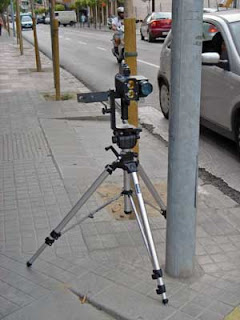


Os dejo unas fotos de estos Ladrones que dicen que "lo hacen por nuestra seguridad" viendo las fotos a mi me recuerda a las enmoscadas que hago al correcaminos... pero mis correcaminos con un gps actualizado siempre se escapan!!!
Automóviles eléctricos:
El Plan Movele quiere estimular la compra de 2.000 vehículos hasta 2010 el problema que muchos de estos vehiculos no apaerecran en el mercado hasta el 2010 cosas del ZParo...
El catálogo de modelos incluye más de 70, con ayudas de hasta 16.000 euros --Ver catalogo--
Un estudio del MIT prevé que un 10% de los automóviles sea eléctrico en 2010 --> ojala se cumpla pero o mucho cambia la cosa y se abren sitios donde enchufarlos o me parece un tanto dificil que solo queda 3 meses para el 2010
No obstante, hay compañías como la japonesa Nissan, presidida por Carlos Ghosn, para quienes la nueva frontera es el coche eléctrico --> Gracias Nissan sigue asi y seguro que tus ventas empiezan a subir--
un Fiat 500 eléctrico cuesta, sin IVA, casi 40.000 euros. --> vamos que no van a vender uno.
RADARES EN LG LN 400 y RADARES EN PACKARD BELL 400
INCLUIR RADARES EN LG LN 400: Este Navegador trabaja con Destinator por lo que tienes que seguir las instrucciones para este navegador que te indicamos mas atrás.INCLUIR RADARES EN PACKARD BELL 400: Este Navegador trabaja con Destinator ND por lo que tienes que seguir las instrucciones para este navegador que te indicamos mas atrás.
INCLUIR RADARES EN BELSON BNP 90 / 100 / 101:
INCLUIR RADARES EN BELSON BNP 90 / 100 / 101: Este navegador trabajo con DESTINATOR OP 5.x por lo que para sus POI'S necesita de ficheros en formato .CSV para Destinator, que te los puedes descargar en la categoría de "Radares" para Destinator de http://www.elacelerador.es/ y descomprime el fichero .ZIP en una carpeta de tu PC para encontrarlos.Para introducir los archivos simplemente conectas el equipo con el PC a través del cable USB, y con el programa ActiveSync coges los archivos y los metes en la carpeta:RESIDENTFLASH/ DESTINATORAPPS /DESTINATOR /COMMON /FAVORITESDespués simplemente te vas a la sección de favoritos de tu navegador y veras que tienes esta nueva categoría insertada, ahora simplemente le activas las alertas y le marcas las distancias de aviso.
INCLUIR RADARES EN DESTINATOR 5/OP/DS:
INCLUIR RADARES EN DESTINATOR 5/OP/DS: Estos usan formato .CSV para Destinator. INCLUIR RADARES EN ACER D100 + DESTINATOR DS: La Acer D100 con Destinator DS 5.x utiliza para sus POI'S ficheros .CSV para Destinator y no ficheros con extensión .DAT como utilizan otras versiones de Destinator (3/PN/ND), para introducirlos descárgatelos en la categoría de "Radares" para Destinator de http://www.elacelerador.es/ y descomprime el fichero .ZIP en una carpeta de tu PC para encontrarlos. Para introducirlo en el Navegador debes utilizar la Consola de Destinator que es un programa que viene en uno de los cd's. Abres la consola para Destinator, verás que hay un botón grande que pone "Agregar Favoritos", lo cliqueas y te aparecerá una pantalla en la cual tendrás que buscar el archivo que quieres introducir, entonces le das al botón convertir y al cabo de unos 3 segundos al de descargar. Te saldrá otra pantalla diciéndote la ruta en la que se instalará, le das a Aceptar y ya está. Lógicamente el GPS tiene que estar conectado al PC. Luego, en el GPS tendrás que ir a Favoritos y te tendría que aparecer el favorito que hubieras metido, tienes que cliquear en ese hasta que veas como un "ojo", luego te vas a herramientas, ajustes y seleccionas el aviso de la primera distancia [lo más seguro es que ponga 50 mts] (te aconsejamos a 800 mts) y a continuación el 2º aviso.
INCLUIR RADARES EN DESTINATOR 3/PN/ND:
Estos usan formato .DAT. Para empezar necesitamos los fichero .CSV que podéis encontrar comprimidos en el .ZIP de Destinator en la categoría de "Radares" de http://www.elacelerador.es/ .
Ahora nos toca pasar de .CSV a .DAT y para eso vamos a utilizar la Consola Destinator, que es un programa que viene incluido en el Paquete del Destinator.Abrimos la consola y seleccionamos unos de los Mapas existentes y entonces se nos activara el menú "Importador de Favoritos" Pulsamos sobre "Importador de Favoritos" y se nos abrirá una nueva pantalla donde deberemos escoger el "fichero de entrada". Aquí pondremos nuestro fichero .CSV de los descomprimidos anteriormente. Debajo donde pone "Nombre de la categoría" pondremos el nombre de salida, que yo le dejo el mismo que el de entrada.Ahora le daremos a "Convertir", y si todo a ido bien , podremos ver en pantalla una ventana indicándonos el número de registros "POI's" que ha convertido, y el Mensaje de "Archivo creado". Por lo que ya tendremos nuestro archivo .DAT preparado para introducirlo en nuestro navegador.Nota: Para acabar deciros que el archivo que se genera en el PC se guarda en esta carpeta: DestinatorAppsInstallerConsoleIndepIndepFavorites
Ahora cogemos el archivo .DAT y lo copiamos en el siguiente directorio si tienes una PDA:DestinatorApps/Destinator/Common/Favorites de tu aparato no de la tarjeta----------copiar el fichero *.DAT.
Para pasarlos sólo tienes que conectar la PDA al PC (con el programa ActiveSync) y copiar el archivo.
Si no se tiene una PDA, copiar el .DAT en la carpeta de Favoritos.
lunes, 7 de septiembre de 2009
Radares que mas multan entre Xàtiva y Genovés
Hay conductores que han recibido «hasta 19 denuncias» por exceso de velocidad en un mes. El alcalde de Genovés, de 2.800 habitantes, cifra en 500 las sanciones recibidas en su puebloLa activación por sorpresa del radar situado en la carretera de Xàtiva a Genovés se ha cobrado, en apenas dos meses, cientos de multas por exceso de velocidad. En Genovés, de 2.800 habitantes, las denuncias recibidas entre julio y agosto ascienden a «más de 500» según la estimación del alcalde, Emilio Llopis (PP). Es, sin duda, el pueblo más afectado. Hay conductores de Genovés que han acumulado en un mes hasta «19 denuncias» de la DGT, según fuentes de Correos. Y muchos otros que suman cuatro, cinco o seis multas de cien euros cada una. «Han caído como moscas», tal y como constataba ayer un miembro de las fuerzas de seguridad conocedor de este tramo viario. Y el goteo no parece haber terminado.
lunes, 31 de agosto de 2009
Gasolina cada vez mas cara
¿Cual es el motivo por el que se paga la gasolina cada vez mas cara? El dolar esta por los suelos (forma de pago del barril) el Barril de crudo se vende tirado de precio... ¿porque sube la gasolina?. Fácil porque ZParo la momia y demás séquito suben los impuestos.

En tiempos de crisis hay que fomentar el ahorro y la panda del P$O€ solo hacen que penalizar al ciudadano.

GPS TOMTOM
Debido a las ultimas acciones llevadas acabo por TOMTOM alguna webs legendarias como el rincondedei han cerrado.
Tomtom está denunciando a toda web que tiene productos de su marca de forma gratuita.
En nuestra WEB avisamos que los radares proporcionados no son oficiales y que son de la base de datos de Robser. Son gratuitos y que si se quieren los oficiales se debe dirigir el usuario a http://www.tomtom.com/
Con las acciones que está llevando a cabo TOMTOM el futuro de estos ficheros es muy negro y terminarán desapareciendo por lo que si un usuario quiere actualizar su GPS la única forma va a ser pasando por la caja.
Os recomendamos ir pasando gradualmente a un sistema mas avanzado IGO8 y en el que no hay tantos problemas para obtener ficheros gratis.
Según los comentarios que nos han llegado los ficheros oficiales TOMTOM tienen algunos POIS en sitios incorrectos, por lo que los correcaminos que opten por estos ficheros id con cuidado no sea que os encontréis el radar antes del aviso. Por lo demás son unos ficheros cojonudos.
INCLUIR RADARES Y OTROS POI'S EN NAVMAN
INCLUIR RADARES Y OTROS POI'S EN NAVMAN ICN-510/520/520P/530/550/620/630/720/750 Y PIN570:
Los navegadores NAVMAN usan el formato . CSV para sus POI's, estos los podemos descargar desde la categoría "Radares" de Todo-POI para Navman, o del resto de categorías disponibles en nuestra web .Para introducir los POI's en un Navegador Navman usaremos el programa que viene incluido con el navegador Navman smartST Desktop en mi caso la versión V3.0, así que lo primero que debemos hacer es instalar este programa en el PC y una vez hecho esto lo ejecutamos.Una vez abierto el realizara una sincronización automática y podremos ver una pantalla con el mapa de Iberia o el que tengamos instalado.Ahora iremos al menú superior y pulsaremos sobre "mapa", luego sobre "Punto de Interés" y se nos abrirá la pantalla que tenemos a nuestra derecha el POI EDITOR. Ahora pulsaremos sobre "Abrir" y "Abrir archivo de texto" y buscamos donde esta el archivo de POI's que nos hemos descargado. Recordar que los POI's para Navman son en formato .CSV. Una vez encontrado el fichero lo abrimos y nos saldrá una pantalla con todos los POI's que contiene ese fichero.Ahora simplemente nos falta enviarlo al navegador y para eso pulsamos el icono "enviar" de la barra de herramientas y se nos abrirá el menú de configuración donde podremos configurar, la distancia de los avisos, icono, etc. que a continuación detallamos.Activo: Esta casilla hará dependiendo como la tengamos marcada, que la categoría de POI'S estén activos y salgan, piten al acercarnos a ellos, o no.Aviso Visual: Nos indicara en la pantalla la distancia que nos queda hasta acercarnos al punto.Aviso Sonoro: Nos dará un aviso sonoro al acercarnos al punto (en principio no se puede modificar)Métrica: EL formato de las Unidades, en principio métrica.Distancia 0-2000 Mt: Aquí marcamos a que distancia queremos que nos de el aviso.Nivel de visibilidad: Como queremos que se nos aparezca el icono.Archivo Icono: Aquí pondremos la ruta donde tenemos el icono que queremos que nos visualice en pantalla.Una vez hecho todo esto pulsamos "aceptar" y nos preguntará el nombre genérico con lo que lo queremos enviar, ejemplo: radaresfijos entonces hará un calculo de memoria y lo enviara al Navegador listo para funcionar.NOTA: Aunque el formato inicial de POI's para Navman es el .ASC cuando lo envía al navegador después de los pasos mencionados anteriormente , el sistema automáticamente convierte este archivo en 4 partes IBERMOV.CHK, IBERMOV.MAP, IBERMOV.BM Y IBERMOV.OC y los mete en la siguiente carpeta...... Storage Card/Navman/MyPOI/
La serie 500, F20 de Navman no permiten la instalación de avisos sonoros.
La serie 700, N y S de Navman permiten la instalación de avisos sonoros en formato .WAV que podéis encontrar en la carpeta Navman dentro de la descarga de avisos sonoros de Navman/Mio Moov/Route 66 de la categoría de "Radares" en Todo-POI.
Información de Ayuda gracias a: Ohmio1.
INCLUIR RADARES Y OTROS POI'S EN ROUTE66 V7:
Los POI's se introducen directamente en la tarjeta SD.- En la carpeta \POIS\Iberia\Copiáis los puntos de interés en formato .CSV y los iconos en formato .BMP que podéis encontrar en la categoría de "Radares" de http://www.elacelerador.es/ .- En la carpeta \SPEECH\POI\Copiáis las voces. estas tienen que estar en formato .OGG y que podéis encontrar también en la carpeta "Route66" dentro de la descarga de avisos sonoros de Navman/Mio Moov/Route 66 de la categoría de "Radares" en Todo-POI.
Información de Ayuda gracias a: Kukufate.
INCLUIR RADARES Y OTROS POI'S EN MIO MOOV Y SERIES S DE NAVMAN:
Este navegador utiliza el mismo sistema de Navman, a excepto el Moov 200 que no admite POIs personalizados.
Para incluirlos, necesitamos el programa Navdesk 2008. Conectamos el GPS al PC, iniciamos el programa Navdesk y pulsamos sobre "PDI Personalizados".
En "Archivo de Origen" pulsamos "Examinar" e indicaremos la carpeta de nuestro ordenador en la que tenemos los archivos PDI con extensión .CSV que nos hemos descargado previamente de la categoría "Navman/Mio Moov/Route 66" de la categoría de "Radares" de http://www.elacelerador.es/ .
En "Categoría PDI", seleccionamos "Nueva Categoría" y le ponemos el nombre de esa categoría (Fijos 40, Fijos 50, etc).
En "Alerta Visual", seleccionaremos "Alerta Visual" si queremos ver el icono en el navegador. Pulsaremos sobre "Examinar" y le indicamos la carpeta de nuestro ordenador en donde tenemos bajado el icono .BMP que nos hemos bajado previamente de la categoría de "Navman/Mio Moov/Route 66" de la categoría de "Radares" de Todo-POI.
"Distancia", es a la que se nos avisara con antelación de la presencia de ese punto.
En "Alerta de Audio", si seleccionamos "Alerta de audio", nos dará un aviso acústico para ese POI.
En "Archivo de Sonido", pulsamos "Añadir" y seleccionaremos el sonido .WAV que queremos asociar a ese POI. Esta selección solo es necesaria la primera vez que se instale el sonido, para las siguientes veces tan solo habrá que seleccionarlo de la lista que aparece. Estos sonidos los encontrareis en la carpeta Navman dentro de la descarga de avisos sonoros de Navman/Mio Moov/Route 66 de la categoría de "Radares" en Todo-POI.
Después de todo esto, pulsamos en "Agregar al dispositivo" para terminar el proceso para esta categoría.
Solo tendréis que ir repitiendo todos estos pasos, con cada categoría que queráis incluir, y para sucesivas actualizaciones en lugar de señalar "nueva categoría" tendréis que indicar una categoría existente y sobrescribir los puntos para no duplicarlos.
INCLUIR RADARES Y OTROS POI'S EN TODA LA GAMA TOMTOM, MOBILE Y PDA
INCLUIR RADARES Y OTROS POI'S EN TODA LA GAMA TOMTOM, MOBILE Y PDA:
Tomtom utiliza por cada categoría que se introduzca dos ficheros. Uno con extensión .OV2 que será el fichero de coordenadas, y otro con extensión .BMP, que será el icono de imagen de esa categoría. Para que funcione el fichero de imagen tiene que tener el mismo nombre que el fichero .OV2, no puede ser mayor de 22x22 pixeles y ser en formato .BMP.
Para incluir los radares de este tipo o cualquier otra categoría, deberemos descargar el archivo .ZIP que nos interese de nuestra WEB o la toolbar a algún lugar de tu disco duro. Allí lo descomprimimos y copiamos ese conjunto de ficheros con extensiones .OV2 y .BMP en la carpeta Mapas de la tarjeta SD de tu PDA, del móvil o en la carpeta de mapas de tu Tomtom que tendrá el nombre del tipo "Iberia", "Western Europe" o "Western And Central Europe".
Si deseamos incluir un aviso sonoro a los radares instalados o a las categorías que nos interese, podremos descargar estos ficheros sonoros de aviso desde la categoría "Radares" en la parte inferior, pulsando sobre el botón "Voces de Aviso". Luego, debemos arrancar Tomtom y vamos al menú "Cambiar Preferencias", después a "Mantener PDI", y por ultimo a "Avisar si hay PDI cerca" y seleccionamos la categoría a la que queramos poner el aviso sonoro, que en el caso de los radares son todas las categorías que empiezan por "ES_". A continuación nos pedirá "Avisar si a menos de", aquí indica con cuantos metros de antelación quieres que salte el aviso. Para radares es aconsejable entre 500 y 1000 metros para que de tiempo a reaccionar de forma segura. Luego pondrá "seleccionar sonido de aviso" Aquí selecciona el que quieras, y luego aparecerá "Avisar sólo si esta en la ruta", si seleccionamos esta opción sólo nos saltara el aviso en los POI's que estén en nuestro sentido de circulación. Ahora damos a "Hecho" y ya estaría todo.
sábado, 29 de agosto de 2009
Mapa de metro de NY
 - Ampliar imagen-
El metro de NY es un poco lioso. Para comenzar diremos que en un mismo andén pueden llegar trenes de diferentes líneas por lo que se debe estar atento al panel que lleva el vagón que identifica línea y tipo de recorrido.
A la hora de entrar en el metro debemos estar atentos de las líneas que se pueden tomar y del recorrido UPTOWN o DOWNTOWN.
Una vez en el anden si es un anden con 2 vías (un anden central) fijarse en los carteles indican las posibles líneas que se toman en cada lado así como si es LOCAL o EXPRESS
Vagones LOCAL = paran en todas las estaciones del recorrido.
Vagones EXPRESS = paran solo en estaciones EXPRESS
¿Como identificarlos? en las pantallas que llevan los vagones dice Local o EXP.
¿Como se en que paradas se detiene un EXPRES? en el mapa se identifican con un punto blanco dentro un punto negro ejemplo:

Esta es la línea verde en la que circulan las líneas 4, 5 y 6. La estación 86 ST es una estación con trenes locales y Express y en ella paran las líneas 4, 5 y 6 por el contrario la estación 96 st es parada de trenes local pero solo para la línea 6.
Las paradas de las líneas se indican justo debajo del nombre de la estación. Otro ejemplo:
Las paradas de las líneas se indican justo debajo del nombre de la estación. Otro ejemplo:

Línea azul recorrido de las líneas A y C.
- Parada Utica AV --> local y Express y para la A y la C
- Parada Ralph AV --> local y solo para la línea C
- ROCKAWAY AV --> local y solo para la C
lunes, 24 de agosto de 2009
Nuevos radares tramo 2010
Los “radares de tramo” se instalarán a partir del 2010.
La máquina realizará un simple cálculo a raíz del tiempo invertido.
Pueden ayudar a crear una circulación menos fluida ¿que vas hacer si te das cuenta que sobrepasas la velocidad en un punto de ese tramo? pues bajar mucho la velocidad hasta pasar por el siguiente punto... en resumidas cuentas fastidiar la fluidez o hacer mas rica a la DGT.
Los nuevos radares que van a instalar:
miércoles, 19 de agosto de 2009
martes, 18 de agosto de 2009
Nueva WEB del coyote
Bueno hemos estado cambiando un poco el diseño de la web la hemos dejado en:
http://www.todopoi.manualesyprogramas.es
Vamos a ver que tal reacciona en los buscadores y si a los correcaminos les gusta el nuevo formato.
http://www.todopoi.manualesyprogramas.es
Vamos a ver que tal reacciona en los buscadores y si a los correcaminos les gusta el nuevo formato.
lunes, 17 de agosto de 2009
Multa semaforos en ROJO - Radares semaforo -
Italia sube la velocidad a 150 KM/h: noticia en:
Aquí esto no va a suceder por un motivo se recaudaría menos. El principal motivo la recaudación indiscriminada sufría un importante recorte de ganancias.
Gallardon por ejemplo está plagando Madrid de radares semáforo:
- Madrid Camino Vinateros CRUCE Media Legua DIR M-30 CL
- Madrid Islas Filipinas CRUCE Maestro Jesús DIR A-6 CL
- Madrid Arroyo de Pozuelo CRUCE Humera DIR
- Madrid CLMadrid Av Logroño CRUCE Bahía Cádiz DIR Barajas CL
- Madrid Av Ilustración CRUCE Betanzos DIR A-6 CL
- Madrid Ventisquero Condesa CRUCE Tirobarra DIR M-40 CL
- Madrid Av Andalucía Metro San Cristóbal DIR M-45 CL
Vamos chicos que hay que pagar los túneles de la M30, por cierto el tema de impermeabilizaciones, espero que esa partida sea muy barata porque cae mas agua que en el Niagara y no quiero pensar de donde es ese agua ya que hace meses que no llueve.
Actualiza tu gps con nuestra TOOLBAR:

Otros buscadores
¿No estas cansado de seguir un camino siempre igual?
¿Nunca te has planteado buscar una alternativa?
¿porque siempre usas google?
Hemos creado en la TOOLBAR un apartado de buscadores que iremos ampliando poco a poco porque google esta bien pero hay mas vida después de google.
aquí os dejo unos enlaces por si quieres probar...
http://www.bing.com/
http://www.excite.es/
http://es.search.yahoo.com/web?fr=
http://buscar.hispavista.com/
jueves, 13 de agosto de 2009
Renueva tu GPS
Renueva tu GPS descarga los ficheros, manuales, iconos, voces para actualizar tu GPS. Totalmente gratuito. Descarga y pruebala. Miles de usuarios nos avalan.

Actualizar radres. Actualizar radares es sencillo entra en http://www.elacelerador.es/ . Descarga nuestra Toolbar coyote radares. Actualizar los radares de los GPS pda PNA. Actualizar radares gratuitamente, ---Descarga Gratuita--- actualizar radares gratis desde nuestra web http://www.elacelerador.es/
Actualizar radres. Actualizar radares es sencillo entra en http://www.elacelerador.es/ . Descarga nuestra Toolbar coyote radares. Actualizar los radares de los GPS pda PNA. Actualizar radares gratuitamente, ---Descarga Gratuita--- actualizar radares gratis desde nuestra web http://www.elacelerador.es/
miércoles, 12 de agosto de 2009
Suscribirse a:
Entradas (Atom)


